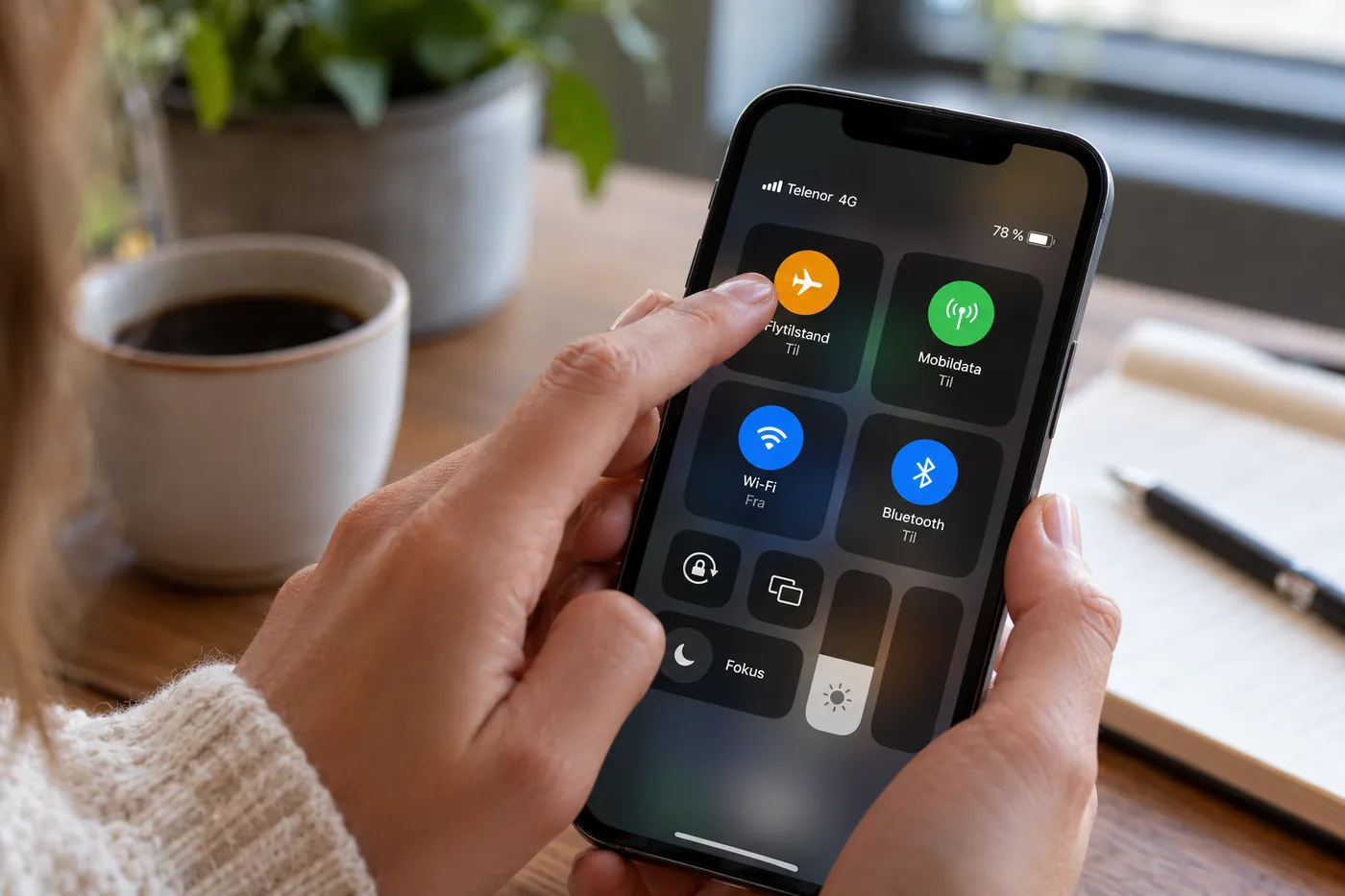
Når internettet ikke virker på din mobil, skyldes det oftest, at mobildata er slået fra, at din datapakke er brugt, at dækningen er svag, eller at der er nedbrud hos dit selskab. Start med at slå flytilstand til og fra. Hjælper det ikke, så gå de otte løsninger nedenfor igennem i rækkefølge.
Find først ud af, om det er mobildata eller wifi
Mobilen kommer på nettet på to måder, og fejlen ligger sjældent begge steder. Slå wifi fra, og åbn en hjemmeside. Slå derefter mobildata fra, tilslut dig wifi, og prøv igen. Så ved du, hvor du skal lede.
| Det oplever du | Det tyder på | Prøv først |
|---|---|---|
| Hverken wifi eller mobildata virker | Fejl i mobilens indstillinger | Løsning 1 og 8 |
| Wifi virker, men mobildata gør ikke | Data, dækning, nedbrud eller SIM-kort | Løsning 2 til 7 |
| Mobildata virker, men wifi gør ikke | Fejl på wifi eller i routeren | Afsnittet om wifi |
| Kun én app virker ikke | Appen må ikke bruge mobildata, eller tjenesten er nede | Løsning 2 |
| Der står SOS, Ingen tjeneste eller Søger | Mobilen er ikke på dit selskabs net | Løsning 1, 4 og 5 |
| Det hele virker, men er meget langsomt | Datapakken er brugt, svag dækning eller overbelastet net | Løsning 3 og 4 |
8 løsninger, når internettet ikke virker på mobilen
De hurtigste løsninger står først. Menuerne hedder lidt forskelligt fra telefon til telefon, så vi bruger iPhone og Samsung som eksempler. På andre Android-telefoner ligger indstillingerne som regel under Netværk og internet.
1. Slå flytilstand til og fra, og genstart mobilen
Flytilstand afbryder alle forbindelser, så mobilen kobler sig på nettet igen fra bunden. Apple anbefaler at lade den stå til i mindst 15 sekunder. Hjælper det ikke, så genstart mobilen.
Tjek samtidig, at flytilstand ikke er slået til ved en fejl. Du kan se det på et lille flyikon i toppen af skærmen.
2. Tjek, at mobildata er slået til
Mobildata kan være slået fra, uden at du har lagt mærke til det.
- iPhone: Gå til Indstillinger > Mobilnetværk, og slå Mobildata til. På nogle iPhones hedder menuen Mobildata.
- Samsung: Gå til Indstillinger > Forbindelser > Dataforbrug, og slå Mobildata til.
Virker internettet i nogle apps, men ikke i andre, kan den enkelte app være afskåret fra mobildata. På iPhone har hver app sin egen kontakt længere nede på samme side. På Android kan funktionen Datasparer stoppe apps, så de ikke bruger data i baggrunden. Slå også en eventuel VPN fra, mens du tester, for den kan blokere forbindelsen.
3. Tjek, om din data er brugt
Er datapakken brugt, stopper mobildata eller bliver meget langsom, afhængigt af dit abonnement. Mange selskaber sender en sms, når du nærmer dig grænsen, men den er let at overse. Log ind i selskabets app eller på din side hos selskabet, og se, hvor meget data du har tilbage, og hvornår pakken starter forfra. Her kan du typisk også købe ekstra data.
Tjek også mobilens egen grænse. På Samsung kan du sætte en datagrænse under Indstillinger > Forbindelser > Dataforbrug. Når grænsen er nået, slår mobilen selv mobildata fra, også selvom du stadig har data tilbage hos selskabet.
Løber du tit tør, så se, hvor meget data forskellige ting bruger, og sammenlign mobilabonnementer med mere data eller fri data. Det billigste abonnement med fri data koster lige nu 144 kr./md. hos Flexii.
4. Tjek dækningen, der hvor du står
Prøv at gå udenfor eller hen til et vindue. Tykke mure, kældre og energiruder dæmper mobilsignalet, og det samme gør bakker og skov. Virker internettet udenfor, men ikke indenfor, er det dækningen, der er problemet.
Slå stedet op på dit selskabs dækningskort. Vores guide til dækningskort forklarer, hvordan du læser det.
Har du 5G, men svagt signal, kan du prøve at skifte til 4G. På iPhone sker det under Mobilnetværk > Indstillinger til data > Stemme og data. På Samsung sker det under Indstillinger > Forbindelser > Mobilnetværk > Netværkstilstand.
Er du til en koncert, en festival eller en stor sportsbegivenhed, kan nettet være overbelastet. Så kan du have streger på mobilen og alligevel ikke komme på internettet. Det går som regel over, når du kommer væk fra området.
5. Tjek, om der er nedbrud hos dit selskab
Står der SOS eller Ingen tjeneste på mobilen, eller har andre på samme selskab det samme problem, så tjek, om der er nedbrud. Alle danske mobilselskaber bruger et af tre mobilnet, så en fejl rammer ofte kunder hos flere selskaber på én gang.
| Mobilnet | Selskaber på nettet, fx | Driftsstatus |
|---|---|---|
| TDC NET | YouSee, Telmore og eesy | TDC NET’s driftskort og YouSee driftsinformation |
| TT-Netværket (Norlys og Telenor) | Norlys, Telia, Telenor, Call me, CBB og Lebara | Norlys driftsinformation for mobil og Telenor driftsstatus |
| 3 | 3 og Oister | 3 driftsstatus |
Er dit selskab ikke på listen, står det som regel på selskabets hjemmeside, hvilket net det bruger. Ved et nedbrud kan du ikke selv rette fejlen. Brug wifi, hvis du kan, og vent, til selskabet har løst den.
6. Opdater mobilen, og tjek APN
Installer først de opdateringer, mobilen mangler. På iPhone kan du også søge efter en opdatering af operatørindstillingerne: Tilslut dig wifi, og gå til Indstillinger > Generelt > Om. Er der en opdatering, dukker den op af sig selv.
APN står for Access Point Name og er den adresse, mobilen bruger til at komme på dit selskabs datanet. Den bliver normalt sat automatisk, men kan være forkert efter et skift af selskab, en ny telefon eller et nyt SIM-kort. Et typisk tegn er, at du kan ringe og sende sms’er, men ikke bruge data.
- iPhone: Gå til Indstillinger > Mobilnetværk > Mobildatanetværk. Med Nulstil indstillinger kommer du tilbage til dit selskabs standard. Kan du ikke se menuen, tillader dit selskab ikke ændringer, og så skal du kontakte selskabet.
- Samsung: Gå til Indstillinger > Forbindelser > Mobilnetværk > Adgangspunktnavne. I menuen øverst til højre kan du nulstille til standard.
Prøv at nulstille, før du skriver noget selv. De rigtige oplysninger får du hos dit selskab, typisk på selskabets hjælpesider. Apple fraråder at ændre APN, medmindre selskabet beder dig om det, fordi forkerte indstillinger kan koste dig forbindelsen til mobildata.
7. Tjek dit SIM-kort eller eSIM
Har du et fysisk SIM-kort, så tag det ud, og sæt det i igen. Er kortet beskadiget, skal du bede dit selskab om et nyt.
Et eSIM er et digitalt SIM-kort, der ligger inde i mobilen. Det giver oftest problemer, når du skifter telefon eller selskab:
- Du skifter telefon. Slet ikke eSIM’et på den gamle mobil, før du ved, hvordan dit selskab flytter det. Metoden er forskellig fra selskab til selskab.
- QR-koden virker ikke. Mange eSIM-koder kan kun bruges én gang. Er koden brugt, skal du bede selskabet om en ny, typisk i appen eller hos kundeservice.
- Du har lige skiftet selskab. Tjek, at dit nummer er flyttet, og at det nye kort eller eSIM er aktiveret.
- Du har to abonnementer på mobilen. Tjek, at det rigtige abonnement er valgt til mobildata. På iPhone kan du trykke på abonnementet under Mobilnetværk og se, om det er slået til.
Har du en iPhone Air, er der ingen plads til et fysisk SIM-kort, så her skal du bruge eSIM.
8. Nulstil netværksindstillingerne
Hjælper intet af det ovenstående, kan du nulstille netværksindstillingerne. Gem det til sidst, for mobilen glemmer dine wifi-netværk og koderne til dem, og du skal parre Bluetooth-udstyr og sætte VPN op igen. Billeder, apps og beskeder bliver ikke rørt.
- iPhone: Gå til Indstillinger > Generelt > Overfør eller nulstil iPhone > Nulstil > Nulstil netværksindstillinger. Vælg ikke Slet alt indhold og alle indstillinger, for så bliver hele mobilen tømt.
- Samsung: Gå til Indstillinger > Generel administration > Nulstil, og vælg nulstilling af netværksindstillinger. Ordlyden varierer lidt fra model til model.
Hvis det kun er wifi, der ikke virker på mobilen
Virker mobildata, men ikke wifi, så prøv en anden enhed på samme netværk. Så kan du se, om fejlen ligger i mobilen eller i routeren.
- Kun mobilen er ramt. Slå wifi fra og til. Hjælper det ikke, så få mobilen til at glemme netværket, og log på igen med koden.
- Alle enheder er ramt. Genstart routeren. Tag strømmen i 30 sekunder, og giv den et par minutter til at starte op. Se også, hvad du kan gøre, når der er forbindelse, men ikke adgang til internettet.
- Offentligt wifi virker ikke. På hoteller, på caféer og i tog skal du tit godkende vilkår på en login-side, før du får adgang. Åbn en hjemmeside i browseren for at få siden frem.
- Signalet er svagt. Er du langt fra routeren, kan mobilen være på wifi uden at få noget igennem. Læs, hvordan du forbedrer dårligt wifi.
Hvis internettet ikke virker i udlandet
Er dataroaming slået fra, virker mobildata ikke i udlandet, selvom du har dækning.
- iPhone: Gå til Indstillinger > Mobilnetværk > Indstillinger til data, og slå Dataroaming til.
- Samsung: Gå til Indstillinger > Forbindelser > Mobilnetværk, og slå Dataroaming til.
I EU kan du normalt bruge dit abonnement på samme vilkår som hjemme, men mange abonnementer har en særlig grænse for EU-data. Uden for EU er data sjældent med i abonnementet, så tjek prisen hos dit selskab, før du slår dataroaming til.
Hvis din telefon er ældre
De danske mobilnet er gået over til 4G og 5G, og Telenor slukkede fx for sit 3G-net i 2023. Det kan give problemer på ældre telefoner, som ikke bruger 4G. Har du en iPhone 6 eller nyere, beder Apple dig om at opdatere iOS og slå LTE til under Indstillinger til data. iPhones med 5G er ikke berørt. Kan din telefon slet ikke bruge 4G, er en nyere telefon den eneste løsning, hvis du vil have mobildata.
Slut af med en hastighedstest af mobilen
Når forbindelsen er tilbage, så tag en hastighedstest. Den viser, om problemet er løst, og om mobilen er så hurtig, som den bør være.
- Slå wifi fra, hvis du vil måle mobildata. Ellers måler du din router og ikke mobilnettet.
- Start testen. Åbn vores hastighedstest i browseren på mobilen.
- Test der, hvor du havde problemet. Test gerne også et par andre steder, fx indenfor og udenfor, så du kan se, hvor meget dækningen betyder.
- Se på tallene. Download er, hvor hurtigt du henter data, upload er, hvor hurtigt du sender, og ping er, hvor lang tid signalet er om at komme frem og tilbage.
Testen bruger data, så vent med den, hvis din datapakke næsten er brugt.
| Resultat | Det betyder | Det gør du |
|---|---|---|
| Testen vil ikke starte | Mobilen har ingen forbindelse til internettet | Gå løsning 2 til 7 igennem igen |
| Testen kører, men er meget langsom | Datapakken kan være brugt, eller dækningen er svag | Se løsning 3 og 4 |
| Testen ser fin ud, men en app virker ikke | Forbindelsen er i orden, så fejlen er i appen eller tjenesten | Se løsning 2, og tjek, om tjenesten er nede |
| Mobildata er hurtigere end dit wifi | Mobilen er i orden, men wifi eller routeren trækker ned | Læs om langsomt internet |
Hvornår skal du kontakte dit selskab?
Har du været alle otte løsninger igennem, er det tid til at kontakte kundeservice. Har du et fysisk SIM-kort, kan du først prøve det i en anden telefon. Virker det dér, ligger fejlen sandsynligvis i din egen mobil. Virker det heller ikke dér, ligger fejlen sandsynligvis i kortet eller hos selskabet.
Spørg selskabet, om dit abonnement er aktivt, om mobilen eller kortet er spærret, og om der er fejl i dit område.
Er dækningen dårlig de steder, du bruger mobilen mest, kan det betale sig at se på et selskab på et andet mobilnet. Dækningen varierer fra net til net, så tjek dækningskortet først. På TDC NET er det billigste med mindst 10 GB lige nu Altibox med 10 GB og fri tale til 89 kr./md. På TN-netværket er det billigste med mindst 10 GB lige nu Lyca Mobile med 30 GB og 15 timers tale til 49 kr./md. På 3-nettet er det billigste med mindst 10 GB lige nu Flexii med 13 GB og fri tale til 39 kr./md.
Se alle selskaber i vores sammenligning af mobilabonnementer.
Ofte stillede spørgsmål
Hvorfor har jeg dækning, men intet internet på min mobil?
Stregerne viser kun, at mobilen har kontakt til en mast, ikke at data virker. Typiske årsager er, at mobildata er slået fra, at datapakken er brugt, at nettet er overbelastet, eller at der er en fejl i selskabets systemer. Under nedbruddet på TDC NET’s mobilnet 28. november 2024 var telefonerne fx på nettet, men opkaldene gik ikke igennem.
Hvorfor virker internettet på wifi, men ikke på mobildata?
Så er mobilen som regel i orden, og fejlen ligger i mobilforbindelsen. Tjek først, at mobildata er slået til, og at din datapakke ikke er brugt. Se derefter på dækning, nedbrud og SIM-kort.
Hvad betyder SOS på min iPhone?
Mobilen har ikke forbindelse til dit eget net, men kan ringe 112 via et andet selskabs net. Du kan altså hverken bruge mobildata eller ringe almindeligt. Slå flytilstand til og fra, og tjek, om der er nedbrud hos dit selskab.
Mister jeg noget, hvis jeg nulstiller netværksindstillingerne?
Du mister gemte wifi-netværk og koder, Bluetooth-forbindelser og VPN-opsætning. Billeder, apps og beskeder bliver på mobilen. Find din wifi-kode frem, før du nulstiller.
Kan strømbesparelse eller en VPN forhindre internet på mobilen?
Ja. En VPN kan blokere forbindelsen, hvis den ikke får kontakt til sin server. Strømbesparelse og datasparefunktioner kan begrænse apps i baggrunden, så det ligner, at internettet ikke virker. Slå funktionerne fra, og prøv igen.